AI 壁紙の作り方 入門ガイド
壁紙を何枚見ても、あと一歩好みじゃない。色は好きだけど形がうるさい、形は好きだけど時計と重なる。そういうときは、探すのをやめて作ったほうが早いことがあります。このガイドは、画像生成の経験がない人が、iPhone のロック画面に置ける1枚を作り終えるまでの道筋です。
先に、できあがりを見る
同じ「紙の上に黒い形」でも、形が上にあるか下にあるかで、ロック画面での見え方が変わります。左は主題が時計と重なる置き方、右はこのサイトで配布している壁紙です。
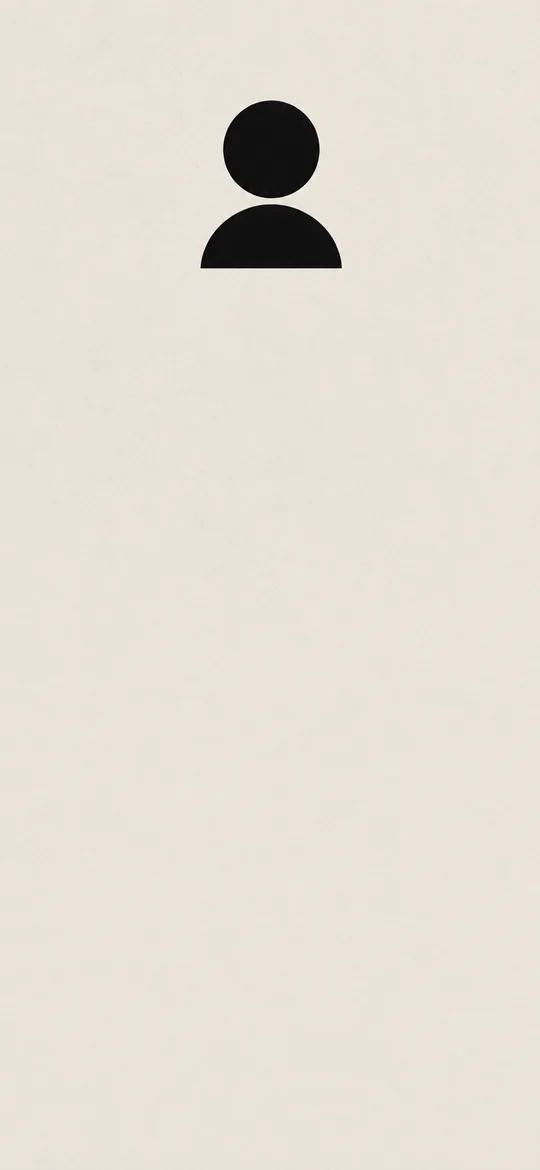
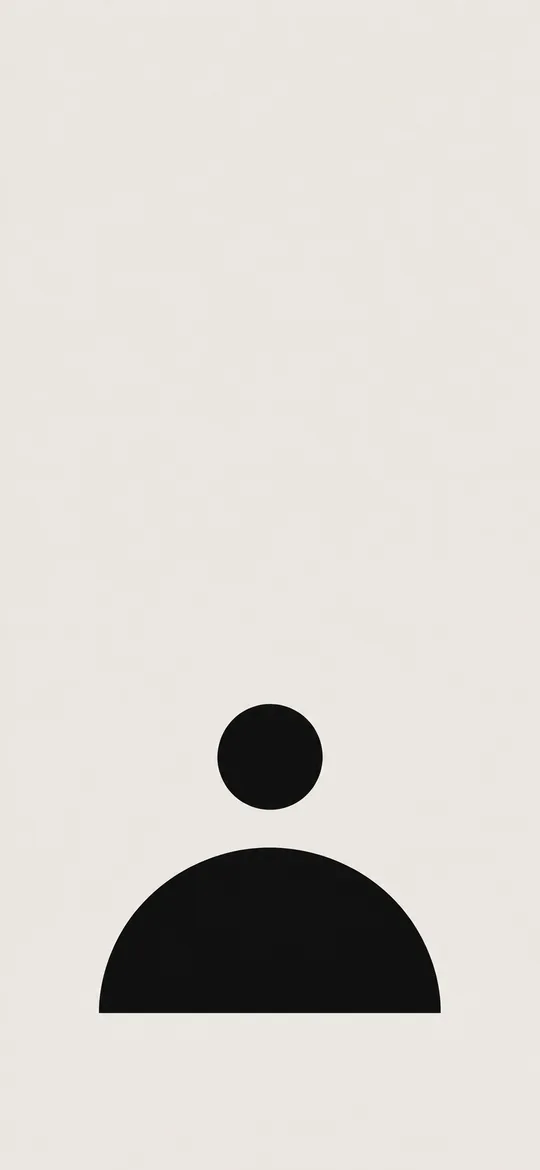
端末枠の上に引いた点線が、時計と日付が置かれる帯のおおよその境目で、画面の上から約3分の1です。構図で最初に確かめたいのは、ここです。主題を、この帯の下に置けているか。 生成するときは余裕を見て、プロンプトでは上の 40% を空けるように指示しています。
用意するもの
- iPhone。 自分の機種の画面サイズはサイズ早見表で引けます。
- 画像を生成できるツール。 ChatGPT や Canva のようなクラウドのサービスか、自分のパソコンや iPhone で動くローカルのソフト。どれを選ぶかはツール別の使い方と規約に書きました。
- 少しの言葉。 「水墨画っぽく」「逆光で」を、ツールが受け取る英語に置き換える対照表が用語ライブラリです。
無料プランで作った画像は、自分のものにならないことがあります。たとえば Recraft の利用規約は、無料プランの生成物について「no commercial use of Free Tier Assets is permitted」「Free Tier Assets are owned by Recraft」と書いています(recraft.ai/terms・2026-09-03 確認)。利用条件はツールとプランで異なります。人に配ったり SNS に載せたりするなら、使うツールのプランと規約を先に確かめてください(ツール比較)。
手順
- テイストを決める。 「ミニマル」「和風」「夜空」のように、ひとことで言える方向をひとつ選ぶ。迷うなら配布ギャラリーを眺めて、近いものを起点にする。
- 縦長で作る。 スマートフォンの画面は縦長で、幅より高さがずっと長い。ツールに縦長のサイズや比率を指定する。指定できるサイズは早見表の幅×高さか、それに近い比率の縦長。
- 主題を下半分に置く、と書く。 プロンプトに「上の部分は何も置かない」「主題は下半分だけ」を、はっきり入れる。これがロック画面用の壁紙と、ただの縦長の絵の違いです。
- 生成して、上の帯を確かめる。 できた画像を端末枠に当ててみる。上の部分に形や模様が来ていたら、プロンプトの「上は空ける」を先頭に移して作り直す。
- iPhone に設定する。 ロック画面とホーム画面、位置と大きさの調整は設定方法に。
プロンプトの骨格
配布している壁紙は、ぜんぶ次の4つの部品でできています。順番も同じです。
- 何の画像か。 「Smartphone lock-screen wallpaper, portrait 9:19.5.」 用途と比率を最初に言う。
- 地と主題。 何色の地に、何が、どこにあるか。「In the LOWER HALF only:」のように、場所を大文字で強調する。
- 上を空ける。 「The TOP 40% is completely empty: no shapes, no text, no gradient.」 空けたい割合と、置いてほしくないものを列挙する。
- 入れないもの。 「No text anywhere, no watermark.」 文字と透かしは、頼まなくても入ってくることがあるので毎回書く。
実際に使ったものを、そのまま置きます。コピーして、地の色と形を自分の好みに入れ替えるところから始めてください。
Smartphone lock-screen wallpaper, portrait 9:19.5. A warm light-grey paper field (#e9e6e1) filling the whole frame, very subtle paper grain. In the LOWER HALF only: one small matte black circle above one black semicircle, centered horizontally, flat vector shapes, no outline. The TOP 40% of the image is completely empty plain field: no shapes, no text, no gradient. No text anywhere, no watermark. Calm, balanced, generous negative space.用語を足すと、同じ骨格のまま別のテイストになります。「sumi-e ink wash painting」を足せば墨の山に、「pure black field, made for OLED screens」にすれば夜の底の光に近づきます。語の意味と英訳は用語ライブラリで引けます。
うまくいかないとき
- 主題が上に来る。 「上は空ける」の文を、プロンプトの先頭に移す。割合を「TOP 50%」に増やす。主題の場所を「LOWER THIRD」に狭める。
- 文字や透かしが入る。 「No text anywhere, no watermark, no signature」を最後に置く。人物や有名なキャラクター、ロゴに似たものが出たら、その画像は使わない。
- 模様が細かすぎて時計が読めない。 「plain field」「matte」「no texture noise」を地の説明に足す。地は静かなほど、時計と通知が読みやすい。
- ぼやける。 ツールが許す範囲で大きめのサイズを指定する。iPhone は壁紙を設定するときに拡大して位置を合わせられるので、画面より少し大きい分には困らない。
- 同じ絵ばかり出る。 主題をひとつ入れ替える。形(circle → arc)、素材(paper → sand)、光(no gradient → soft glow at the bottom)。一度に変えるのはひとつ。
作った画像の権利
利用条件はツールとプランで異なります。自分の端末に設定するだけの使い方と、人に配る、SNS に載せる、印刷して売るといった使い方では、規約の当たり方が変わります。ツールによっては生成物の所有権が利用者に譲られる一方、無料プランでは会社側に残るものがあり、AI で作ったものを人が作ったと表示することを禁じる規約もあります。OpenAI の日本向け利用規約は、禁止事項として「人が作り出したものではない場合に、アウトプットを人が作り出したものと表示すること」を挙げています(openai.com/ja-JP/policies/terms-of-use/・2026-09-03 確認)。詳しくは権利についてとツール比較に、規約の条文ごと載せています。